ေႏြးေထြးစြာႀကိဳဆိုပါတယ္ခင္ဗ်ာ။ နည္းပညာမ်ားေလ့လာျခင္းျဖင့္ ဗဟုသုတမ်ားတိုးတက္ႏိုင္ၾကပါေစ။အားလံုးကိုေက်းဇူးအထူးတင္ရွိပါတယ္ခင္ဗ်ာ။ ကိုေထြး(နည္းပညာ)
Showing posts with label နည္းပညာမ်ား. Show all posts

Thursday, August 29, 2013

Web Page ေပၚကစာေတြကို Copy လုပ္လို႔ရေအာင္


ေအာင္မ်ိဳးသူ: အကို႔ဆိုဒ္ကစာေတြကို ေကာ္ပီဆြဲျပီးေတာ့ သိမ္းထားခ်င္လို႔ ဘယ္လိုလုပ္ရမလဲအကို။
ဟုတ္ကဲ့ပါ။ ေအာင္မ်ိဳးသူေမးထားေလးကို ေျဖေပးပါ့မယ္။ ေအာင္မ်ိဳးသူ Mozillafirefox ကို အသံုးျပဳလိမ့္မယ္လို႕ထင္ပါတယ္။ ဒါေၾကာင့္ ပထမဆံုး ဒီေနရာကို အရင္ဆံုးသြားလိုက္ပါ။ ေအာက္ပံုအတိုင္းေပၚလာပါ့မယ္ ခင္ဗ်ာ။

Friday, April 19, 2013

Folder ေတြကုိ Software မသံုးပဲ Password ေပးနည္း


 Folder ေတြကုိ Password ေပးျပီး ကာကြယ္ဖို႔ နည္းလမ္းေပါင္း အမ်ားၾကီးရွိပါတယ္။အဲ့လုိ အမ်ားၾကီးေတြ
ထဲကမွ ေတာ္ေတာ္မ်ားမ်ားဟာ Third Party Software ေတြသံုးရပါတယ္။ဒါေပမယ့္ ကၽြန္ေတာ္တုိ႔ ဒီ Post
မွာ ေျပာျပမွာက Folder ေတြကုိ Software မသံုးပဲ Password ေပးကာကြယ္နည္း ျဖစ္ပါတယ္။

Monday, April 15, 2013

Computer သံုးတဲ့သင့္အတြက္

Task Manager ကုိ ေဖ်ာက္ျခင္း ၊ ေဖာ္ျခင္း
Task Manager ကုိ ျပန္ေဖာ္ဖုွိ ့က -
Start >> Run >> gpedit.msc လုိ ့ရုိက္ၿပီး enter ႏိုပ္လုိက္ပါ ။ ၿပီးရင္ Administrative Templates >> System >> Ctrl+Alt Del Option ကုိ ကလစ္ႏွိပ္ပါ ။ ၿပီးရင္ ညာဘက္အကြက္ထဲက Remove Task Manager ကုိ ကလစ္ႏွိပ္ၿပီး Disabled ကုိေရြးၿပီး Apply >> Ok ဆုိရင္ရပါၿပီ ။

Saturday, April 6, 2013

ဟဲလို..ကိုေထြး(နည္းပညာ)


ဟဲလို..မဂၤလာပါခင္ဗ်ာ။ ဒီေန႔ေတာ့ ကၽြန္ေတာ့္ဆိုဒ္ေလးကို Phone ကေနၾကည့္လို႕ရေအာင္ဖန္တီးထားပါတယ္။ အားလံုးအဆင္ေျပမလားဆိုတာေတာ့ မသိေသးပါဘူးေနာ္။ ဖုန္းထဲကေန တိုက္ရိုက္ကၽြန္ေတာ့္ဆိုဒ္ထဲကို ၀င္ခ်င္တယ္ဆိုေဒါင္းသြားလိုက္ပါ။


Friday, April 5, 2013

Google.com.mm မွာ Zawgyi fontအဆင္ေျပေစဖို႕

 
 Google.com.mm မွာ Zawgyi font ေရာ, Unicode ပါ အဆင္ေျပေျပဖတ္ႏိုင္ဖို႔
--------------------------------------------------------------------------------------------

www.google.com.mm မွာ သုံးထားတဲ့စာသားေတြက Unicode ပါ။အဲ့အတြက္ Zawgyi ကိုပဲအျမဲတမ္းသုံးတဲ့က်ေနာ္တို႕အတြက္ font 2 ခုလုံးေပၚဖို႕ အခက္အခဲျဖစ္ေစပါတယ္။အခု
က်ေနာ္ေျပာမယ့္ နည္းလမ္းက Zawgyi ေကာ္ Unicode ေကာ္ကို Font Setting မေျပာင္းပဲ နဲ႕ အဆင္ေျပေျပဖတ္ႏိုင္ဖုိ႕ပါ။ လုိအပ္တာကေတာ့

Firefox Latest Version Download  ( http://www.mozilla.org/en-US/firefox/new/ )
GreaseMonkey firefox addon
Myanmar 3 font  Download ( http://www.myanmarlanguage.org/sites/default/files/mm3-multi-os.ttf_.zip )
MyanmarFontTagger( GreaseMonkey addon)

Zawgyi ကေတာ့လူတိုင္းရွိျပီးသားျဖစ္လုိ႕ထည့္မေျပာေတာ့ပါဘူး။
အရင္ဆုံး Myanmar 3 font ကို Download ခ်ပါ။ Install လုပ္ပါ။
ျပီးရင္ Firefox ကို install လုပ္ျပီး open ပါ။ အရင္ဆုံး Font setting ကို default အတိုင္းထားရပါမယ္။အဲ့အတြက္ Tools>Options>Content ထဲက
Font setting မွာ Default font ကို TimeNewRomance ထားေပးပါ။
Advance မွာ proportional ကို Serif / Serif ကို Times New Roman ။
San-serif ကို Arial / Monospace ကို Courier New ထားပါ။
Default charcter encoding ကို Western(ISO-8859-1) ထားပါ။ဟုတ္မဟုတ္အရင္စစ္ပါ။မွန္တယ္ဆိုရင္ OK နဲ႕ထြက္ပါ။

GreaseMonkey addon သြင္းရပါမယ္ အဲ့အတြက္
Firefox ရဲ႕ Tools > addon ကိုသြားပါ။
Get addon ကိုေရြးျပီး Search box မွာ GreaseMonkey လို႕ရိုက္ပါ။
ျပီးလွ်င္ install လုပ္ပါ။ Firefox ကို Restart လုပ္ပါ ။ firefox တက္လာရင္ https://userscripts.org/scripts/show/103745 ကိုသြားပါ။
ညာဘက္နားမွာ Install ဆိုတဲ့အစိမ္းေရာင္ button ေလးရွိပါတယ္။
အဲ့ဒါကို ႏွိပ္ပါ။ ခနေစာင့္ပါ။ pop-up window တခုေပၚလာပါလိမ့္မယ္။
Install ကိုႏွိပ္ပါ။ MyanmarFontTagger Successfully Installed ဆိုတဲ့ေမ်ာက္ပုံေလးနဲ႕စာသားေလးေပၚလာရင္အဆင္ေျပပါျပီ။ http://www.google.com.mm/ ကိုသြားပါ။ ျမန္မာဘာသာ ကိုေရြးပါ။ 

အားလုံးကိုအဆင္ေျပေျပ ျမင္ရပါလိမ့္မယ္။
Zawgyi နဲ႕ တခုခုရွာၾကည့္ပါ။ ဥပမာ ျမန္မာ လုိ႕ရွာၾကည့္ပါ။
Zawgyi ေရာ unicode ေရာ အားလုံးအဆင္ေျပေျပျမင္ရတာေတြ႕ရပါလိမ့္ မယ္။
မရရရင္ Firefox ကို Restart လုပ္ၾကည့္ပါ။အဆင္ေျပပါေစခင္ဗ်။

BoBoAung(99poison)(ITN)

Credit to :  http://www.facebook.com/B0B0AUNG

Tuesday, February 12, 2013

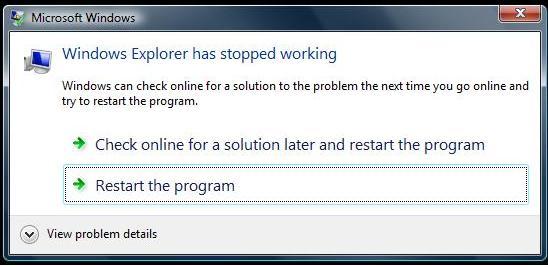
Windows explorer has stopped working error

 
Computer သံုးေနရင္းနဲ႕Windows explorer has stopped working ဆိုျပီးေတာ့အထက္မွာျပထာသလို Error ေလးတက္လာတက္ပါတယ္။ ဒီ Error မ်ိဳးတက္လာခဲ့ရင္ ေျဖရွင္းတက္ေအာင္လို႕ပါ။ ကၽြန္ေတာ္ကိုယ္တိုင္ ေျဖရွင္းၾကည့္လို႕ အဆင္ေျပတာေတြ႕လို႕မွ်ေ၀လို္က္ပါတယ္။
ေျဖရွင္းနည္းကေတာ့ ႏွစ္နည္းရွိတယ္။
ပထမနည္းျဖစ္တဲ့.Registry Editor ကေန ေျဖရွင္းနည္းကိုေျပာျပေပးသြားပါ့မယ္။


Saturday, November 19, 2011

Destop ေပၚမွာ Shutdown icon ေလးထားမယ္

                                                           
ကၽြန္ေတာ္တို႔ Shutdown ခ်ခ်င္တဲ့အခါ Start Menu ကိုသြားစရာမလိုပဲအလြယ္တကူ Shutdown ခ်လိုက္ယံုပါပဲ။ အလြယ္တကူသံုးလို႔ရတာေပါ့။
အဲ့ဒီ Icon ေလးကို Destop ေပၚကမိမိႏွစ္သက္တဲ့ေနရာမွာထားျပီး Shutdown ခ်ခ်င္တဲ့အခါ အဲ့ဒီ Icon ေလးကိုကလစ္ႏွစ္ခ်က္ႏွိပ္လိုက္ယံုပါပဲ။သံုးရတာအရမ္းအဆင္ေျပပါတယ္။
ဘယ္လိုလုပရမလဲ ဆိုတာကိုေတာ့ကၽြန္ေတာ္ေအာက္မွာေျပာျပေပးထားပါတယ္။

1.ပထမဦးစြာ Destop ေပၚမွာ Right Click ေထာက္ျပီး New ထဲမွ shortcut ကိုေရြးလိုက္ပါ။

2.ဒါဆိုရင္ Create Shortcut ဆိုတဲ့ Box ေလးက်လာပါလိမ့္မယ္။

Saturday, November 12, 2011

mail ေမးလ္ထဲမွာစာသားနဲ႔အတူ ပုံေတြပါထည့္ခ်င္ရင္

                                                            
  • မိမိရဲ႕ gmail ကုိ username and password ရုိက္ထည့္ၿပီး အရင္၀င္လုိက္ပါ။
  • မးလ္ထဲကုိ ေရာက္သြားၿပီဆုိရင္ setting ထဲက Lab ကုိ သြားလုိက္ပါ။ 
  • ေရာက္သြားၿပီဆုိရင္ေတာ့ ေအာက္ကပုံထဲကလုိမ်ိဳး "inserting images" ဆုိတဲ့ lab ကုိ လုိက္ရွာလုိက္ပါ။ ေတြ႔ၿပီဆုိရင္ ပုံထဲကအတုိင္းပဲ Disable ျဖစ္ေနတာကုိ Enable ကုိ ေရြးေပးၿပီးေတာ့

Wednesday, October 19, 2011

E-mail အလကားပို႔ရေအာင္


တစ္ခါတေလ မိမိတို႔mail ေတြဖြင့္မရဘဲ ႀကံဳေနတဲ့အခါ မိမိအေကာင့္အသံုးျပဳစရာမလိုဘဲ ေမးလ္ပို႔လို႔ရတဲ့ note2email ဆိုဒ္ေလးကို မိတ္ဆက္  ေပးတာပါရေစ။ ဒါေပမယ့္ တစ္ေစာင္ ပို႔ၿပီရင္ေတာ့ ေနာက္တစ္ေစာင္ ပို႔ဖို႔ကို ေစာင့္ရပါတယ္ေနာ္။ Free ဆိုေတာ့ဒီေလာက္ေတာ့ရွိမွာေပါ့။ ေမးလ္ေတြဖြင့္ မရတဲ့အခ်ိန္မွာေတာ့ ေတာ္ေတာ္ေလးအဆင္ေျပပါတယ္။ေအာက္ကနည္းေလးအတိုင္ စမ္းသံုးၾကည့္လိုက္ပါ။

Saturday, October 15, 2011

Bootmgr Is Missing Error Vista ေျဖရွင္းနည္း


Windows ေတြမွာ ဒီ error မ်ိဳးတက္ တက္ပါတယ္။အရင္ဆံုး ကၽြန္ေတာ္တို႔ ဒီ Error မ်ိဳး တက္ျပီဆိုရင္ Windows ကို Repair လုပ္ေပးလိုက္ပါ ။ကၽြန္ေတာ္ Repair လုပ္နည္း အဆင့္ဆင့္ကိုလည္း ေအာက္မွာ ပံုေလးေတြနဲ႔ အေသးစိတ္ ေဖာ္ျပေပးထားပါတယ္။


ဒီအဆင့္ျပီးျပီ ဆိုရင္ေတာ့

Thursday, October 13, 2011

Folder Icon ေလးကို ပံုခ်ိန္းရေေအာင္


ဒါကေတာ့ကၽြန္ေတာ္တို႔DestopေပၚမွာရွိတဲIconေလးေတြကိုကၽြန္ေတာ္တု႔ိၾကိဳက္တဲ့ပံုေလးေတြေျပာင္းျပီးထား
ခ်င္တဲ့ သူမ်ားအတြက္နည္းလမ္းေလးပါ။လုပ္နည္းေလးကေတာ့လြယ္ပါတယ္။

1.အရင္ဆံုးStartကိုႏွိပ္ျပီးSearchProgramsandFilesဆိုတဲ့ေဘာက္ေလးထဲမွာPaintကိုရုိက္ျပီး Enterေခါက္လိုက္ပါ။Start ကိုႏွိပ္လိုက္တာနဲ့လဲ Paint ဆိုတာေလးကိုေတြ ့ပါလိမ့္မယ္။Paint ကိုဖြင့္လိုက္ပါ။


2.Paint ေပၚလာရင္ Open ကေနမိမိတို႔ၾကိဳက္တဲ့ ပံုေလးကိုေရြးလိုက္ပါ။Ctrl+Oကိုႏွိပ္လိုက္ရင္လဲရပါတယ္။


3.ဓာတ္ပံုေပၚလာရင္ Save as မွာ BMP နဲ႔ Save လိုက္ပါ။Save as box ေပၚလာရင္ file name ကို ေရွ႕ကမိမိတို႔ ၾကိဳက္တဲ့နာမည္ေပးျပီး .ico နဲ႔ Save လိုက္ပါ။ဥပမာ - ( kohtway.ico )

Zawgyi-One ႏွင့္ Unicode တြဲသံုးရေအာင္


ကၽြန္ေတာ္ဒီေန႔ေတာ့ Zawgyi-One Install လုပ္နည္းနဲ႔ အခုေနာက္ပိုင္းေပၚလာတဲ့ Unicode နဲ႔Zawgyi-One ႏွစ္မ်ိဳးလံုးကိုမိမိတို႔ရဲ႕ကြန္ပ်ဴတာမွာလြယ္လြယ္ကူကူနဲ႔အသံုးျပဳႏိုင္ေစဖို႔အတြက္ပါ။ Zawgyi-One ကို Install လုပ္တဲ့အခါမွာ 32 Bits အတြက္အခက္အခဲမရွိေပမယ့္ 64 Bits အတြက္ Install လုပ္တဲ့အခါမွာအခက္အခဲေလးေတြရွိတက္တာကိုေတြ႕ရပါတယ္။ ကၽြန္ေတာ္တို႔ Zawgyi-One ကိုအရင္ဆံုး ေအာက္မွာမိမိတို႔အဆင္ေျပတဲ့ လင့္ကေနေဒါင္းေလာ့ခ်လိုက္ပါ။

 Zawgyi-One ကို Install လုပ္နည္း

အရင္ဆံုးZawgyiOne20060620ကိုInstallလုပ္လိုက္ပါ.ZawgyiOne20060620ကိုInstallလုပ္ျပီးျပီဆိုရင္ေတာ့ Keyboardအတြက္32BitsဆိုတဲFolderထဲမွာရွိတဲ့zfkegwc2ကိုInstallလုပ္ေပးလိုက္ပါ။ဒါဆိုရင္32BitsUsers မ်ားအတြက္ မိမိတို႔ရဲ႕ ကြန္ပ်ဴတာမွာ Zawgyi-Oneေဖာင့္ကိုေကာင္းေကာင္းအသံုးျပဳလို႔ရသြားျပီျဖစ္ပါတယ္။

For 64 Bits

32 Bitsအတြက္Instalလုပ္ျပီးသြားျပီဆိုရင္ေတာ့ကၽြန္ေတာ္တို64BitsUserမ်ားအတြက္ZawgyiOneေဖာင့္ကို အသံုးျပဳလို႔ရေအာင္ဘယ္လိုဆက္လုပ္ရမယ္ဆိုတာကိုေျပာျပေပးပါမယ္။တစ္ခ်ိဳ႕ဒီအဆင့္ေလးကိုမသိတဲ့အတြက္Zawgyi-One ကိုသံုးလို႔မရတာေတြျဖစ္တက္ပါတယ္။ေဒါင္းေလာ့ခ်ထားတဲ့ဖိုဒါေလးထဲ32Bitsအတြက္Installလုပ္ျပီးသြားျပီဆိုရင္ေတာ့ 64 Bits ဆိုတဲ့ Folder ေလးထဲကိုသြားလိုက္ပါ။ျပီးရင္အဲ့ဒီဖိုဒါေလးထဲက install_me ဆိုတာေလးကို Install လုပ္ေပးလိုက္ပါ။ျပီးရင္မိမိတို႔ ကြန္ပ်ဴတာကို restart ခ်ေပးလိုက္ယံုပါပဲ။ဒါဆိုရင္ 64 Bits မွာ Zawgyi-One ကိုအသံုးျပဳရတာ အဆင္ေျပသြားပါလိမ့္မယ္။

Sunday, September 25, 2011

Photoshop သမားမ်ားအတြက္( အေကာင္းဆံုး)


Photoshop သမားမ်ားအတြက္ပါ။ Photoshop ရဲ႕ လွ်ိဳ႕၀ွက္ခ်က္ေတြ အထဲမွာ movie ေတြနဲ႔ ေသေသခ်ာခ်ာ ရွင္းျပထားပါတယ္။ ေတာ္ေတာ္ေလးေကာင္းပါတယ္။ ဆုိက္ကေတာ့ အေတာ္ေလး ကုိႀကီးပါတယ္။ Download လုပ္ထားသင့္ပါတယ္။ တစ္ကယ့္ကုိ Professional က်က် လုပ္ျပ ထားတာပါ။ အဲ့ေကာင္ေလးကုိ ဖတ္ၿပီးရင္ ဒီဇုိင္းပုိင္းကုိေတာ့ ေတာ္ေတာ္ေလး ကၽြမ္းကၽြမ္းက်င္က်င္ ကုိင္တြယ္ႏုိင္သြားပါၿပီ။


Friday, September 16, 2011

Windows က 32bit လား 64bit လား

                                                  
ကၽြန္ေတာ္တို႔ Windows 7 အသံုးျပဳသူေတြအတြက္ မိမိတို႔ကြန္ပ်ဴတာမွာ အသံုးျပဳေနတဲ့ Windows က 32 Bitsလား 64 Bits လားဆိုတာကိုခြဲျခားလို႔ရမဲ့နည္းလမ္းေလးကိုေျပာျပ ေပးခ်င္ပါတယ္။ သိျပီးသားသူေတြအတြက္ေတာ့ မထူးဆန္းေပမယ့္ မသိေသးတဲ့သူေတြအတြက္ကေတာ့ သိထားသင့္တာအမွန္ပါပဲ။မိမိတို႔အသံုးျပဳေနကြန္ပ်ဴတာ 32 Bits လား 64 Bits လား သိခ်င္တယ္ ဆိုရင္ အရင္ဆံုး My Computer ကို Right Click ေထာက္လိုက္ပါ..ျပီးရင္ System ထဲက  System Type မွာၾကည့္လိုက္ပါ။ 32 Bits Opearting System လို႔ျပထားရင္မိမိတို႔အသံုးျပဳ ေနတဲ့ Windows က 32 Bits ပါ.. 64 Bits Opearting System လို႔ျပေနရင္မိမိတို႔အသံုးျပဳေနတဲ့ကြန္ပ်ဴတာက 64 Bitsပါ..။ဒီေလာက္ဆိုရင္ေတာ့ ကိုယ္သံုးေနတဲ့ Windows က 32Bits လား 64Bitsလားအလြယ္တကူၾကည့္တက္သြားျပီလို႔ထင္ပါတယ္။

Tuesday, September 13, 2011

Gmail မွာ facebook တြဲၿပီးသံုးရေအာင္

ေဖ့စ္ဘုတ္ခ္ အေကာင့္ကို ဂ်ီေမးလ္စာမ်က္ႏွာေပၚမွာ add လုပ္ၿပီး သံုးလို႔ရၿပီ ျဖစ္ပါတယ္။
အဲ့လိုလုပ္မယ္ဆိုရင္ အရင္ဆံုး ဂ်ီေမးလ္စာမ်က္ႏွာကို ဝင္လုိက္ပါ။ ၿပီးရင္ sign out လုပ္တဲ့ button ကိုႏွိပ္ၿပီး Account Settings ထဲ၀င္ပါ။ ၿပီးရင္ေတာ့ Gmail ေဘးက setting ထဲကအေပၚဖက္အခန္း labs ကိုသြားပါ။
Labs ထဲကို ေရာက္တဲ့အခါ add any gadget by URL ဆိုတာကို Enable လုပ္ၿပီးေအာက္ဆံုးဘယ္ေထာင့္က  save changes လုပ္လုိက္ပါ။ ဂ်ီေမးလ္စာမ်က္ႏွာ restart ျဖစ္သြားပါလိမ့္မယ္။ ေနာက္ထပ္ ဂ်ီေမးလ္စာမ်က္ႏွာ ျပန္ေပၚလာၿပီဆုိရင္ေတာ့ mail setting ထဲကအေပၚဖက္ကအခန္း gadgets ကိုသြားၿပီး Add ဒီမွာ ျပထားတဲ့(link) hosting.gmodules.com/ig/gadgets/file/104...0329537/facebook.xml ေလးဒီ gadgets ထဲမွာ Add ထည့္လိုက္ပါ။
အဲသည္အဆင့္ေတြ အားလံုးၿပီးသြားရင္ေတာ့ ဂ်ီေမးလ္စာမ်က္ႏွာရဲ႕ ဘယ္ဘက္ေအာက္ နား invite bar ရဲ႕ ေအာက္မွာ facebook link တစ္ခုကို ေတြ႕ရမွာ ျဖစ္ပါတယ္။ အဲသည္ link က extand ကို ကလစ္လိုက္ရင္ ေဖ့စ္ဘုတ္ခ္စာမ်က္ႏွာေပၚလာမွာ ျဖစ္ပါတယ္။အဲ့ဒီ ေနာက္ေတာ့ ေဖ့ဘုတ္ခ္ ဝင္စရာ မလိုပဲနဲ႔ ဂ်ီေတာ့ကေနျပီး Facebook က သူငယ္ခ်င္းေတြကို ခ်က္လို႔ရပါျပီခင္ဗ်ာ။

ကြန္ပ်ဴတာကို ဒီလိုေလးထိန္းရေအာင္

(၁) မိမိကြန္ပ်ဴတာကို ပိုျမန္ေစဖို႔အတြက္ Start ကို click ပါ။ Run box ကိုဖြင့္ပါ။ regedit လို႔ရိုက္ပါ။ (Registry editor ကိုဆိုလိုတာပါ။)
ဘယ္ဘက္ panel မွာ “HEYCURRENT USER” ကိုနိပ္ပါ။ အဲဒီထဲကမွ “control panel” ကို ထပ္ေရြးပါ။
“Control panel” ထဲကမွ Desktop ကို ေရြးပါ။ ညာဘက္Aကြက္မွာေပၚလာတဲ့ “Menu showdelay” ကို Right click ႏိွပ္ပါ။ Modify ကိုေရြးၿပီး Value ကို “0″ ထားပါ။ ၿပီးၿပီဆိုတာနဲ႔စက္ကို Restart ျပန္လုပ္ပါ။

(၂) မလိုအပ္တ့ ဲ ဖိုင္ေတြကို ရွင္းပစ္ရင္ ပိုျမန္ဆန္ ေစပါတယ္။
- Start ကိုသြားပါ။
- Run box ကိုဖြင့္ပါ။
- “gpedit.msc” ဆိုၿပီး ရိုက္ပါ။
- ဘယ္ဘက္ panel မွာ “computer configuration” ေရြးပါ။
- “Administrative Templates” ကိုေရြပါ။
- “Windows components” ကို ေရြးခ်ယ္ပါ။
- “Terminal services” ကိုေရြးခ်ယ္ပါ။
- ညာဘက္ panel မွာ ေပၚလာမွာျဖစ္တဲ့ “Do not delete Temp Folder Upon
exit” မွာ Right click ႏွိပ္ပါ။
- Properties ကို ေရြးခ်ယ္ပါ။
- ၿပီးရင္ “disable” ကို ေရြးခ်ယ္ပါ။

(၃) မလိုအ ပ္တဲ့ ဖိုင္ေတြကို ရွင္းပစ္ရင္ ပိုမို ျမန္ဆန္ ေစပါတယ္။
ေနာက္တစ္မ်ိဳး ရွင္းနည္း ရွိပါေသးတယ္။
- Start ကို ကလစ္ႏွိပ္ပါ။
- Run box ကိုဖြင့္ပါ္။
- “% temp%” လို႔ ရိုက္ထည့္ပါ။
- အ ဲဒီမွာ ေတြ႔သမွ် ဖိုင္ေတြကို ‘Ctrl+A’ နဲ႔ Select ေပးၿပီး
ဖ်က္ထုတ္ပစ္ပါ။ (အ ခ်ိဳ ႔ လုပ္ေဆာင္ေနဆဲ
ဖိုင္ေတြကိုေတာ့ ဖ်က္လို႔မရတဲ့ အ
ေၾကာင္း ေျပာလာတတ္ပါတယ္။)

                                                                                    Ref: အျဖဴေရာင္သံစဥ္

ကိုယ္မရွိတဲ့အခ်ိန္မွာcomputer ကိုဘယ္သူကိုင္လဲသိရေအာင္

ကုိယ္မသုံးတဲ႕ အခ်ိန္ မိမိကြန္ပ်ဴတာကို ဘယ္သူလာသုံးသြားလဲ ဆုိတာ သိရေအာင္ ၾကည့္တဲ့နည္းျဖစ္ပါတယ္။ ဒီေနရာမွာ ေျပာစရာရွိတာက Run ကေန Recent လုိ႕ ရုိက္ျပီ ဘာေတြ ဖြင့္လဲဆုိတာ ၾကည္႕မွာေပါ႔လုိ႔။ ဟုတ္ကဲ့ဘာေတြ ဖြင့္သြားလဲဆုိတာ ၾကည့္လုိ႔ရေပမဲ့ဘယ္အခ်ိန္မွာ ဖြင့္ဘယ္အခ်ိန္မွာ သုံးလဲဆုိတာ မသိႏုိင္ပါဘူး။ Recent ကုိ Delete ေပးသြားရင္ ဘယ္လုိ႕မွ သူဖြင္႕မဖြင့္မသိႏုိင္ပါဘူး။ အင္တာနက္ ရတဲ့စက္မ်ားကေတာ႕ Firefox တုိ႕ Internet Explorer တုိ႕မွာ History မွာ ၀င္ၾကည္႕မွာေပါ႔လုိ႕ ေျပာလုိ႕ရပါတယ္။ ဖ်က္သြားရင္ေကာ ဘယ္လုိ အစ ရွာမလဲ။ အင္တာနက္မရွိရင္ေကာ ဘယ္လုိ ေျခရာခံမလဲ။
ဒါေၾကာင္႕ မိမိစက္ကုိ ဘယ္ခ်ိန္မွာဖြင္႕တယ္။ ဘယ္အခ်ိန္မွာ ပိတ္သြားတယ္ဆုိတာ သိရေအာင္ ေအာက္ပါအတုိင္း အလြယ္သြားလုိက္ပါဗ်ာ။


1.Start >> Run မွာ eventvwr.msc ရုိက္ျပီး Enter ေခါက္လုိက္ပါ.။

2.Windows log မွာ Application, Security, ႏွင္႕ System မွာ ၾကည္႕ႏုိင္ပါတယ္။ အဲဒီမွာ

ေန႕ရက္ အခ်ိန္နာရီေတြကုိ ေတြ႕ႏုိင္ပါတယ္။ (မွတ္ခ်က္။ ။ Windows 7 မွာ ရုိက္တဲ့ပုံျဖစ္ပါတယ္။ ) က်န္တဲ့Tool ေတြကုိ ကုိယ္တုိင္းေလ႕လာၾကည့္ပါ။

                                                                                                     Ref: အျဖဴေရာင္သံစဥ္ 

Saturday, September 10, 2011

Thursday, September 8, 2011

Hosting တင္လို႕ရမဲ့ဆိုဒ္ေလးေတြပါ


ကၽြန္ေတာ္တို႕ hosting တင္ဖို႔တြက္အသံုးျပဳလို႔ရတဲ့ Free Hosting ဆိုဒ္ေလးေတြကိုအလြယ္တကူသံုး
ရေအာင္ျပန္ share ေပးလိုက္ပါတယ္ခင္ဗ်ာ။ ကၽြန္ေတာ္တစ္ခုေတာ့အၾကံေပးခ်င္ပါတယ္။ ကၽြန္ေတာ္တို႔ ဘယ္ဆိုဒ္မွာ ပဲတင္တင္ကိုယ္တင္မဲ့ဆိုဒ္မွာကိုယ္ပိုင္အေကာင့္ေလးတစ္ခုေတာ့ထားသင့္ပါတယ္။ ဒါမွသာ
မိမိတင္ထားတဲ့လင့္ေတြ ေသေနတာပဲျဖစ္ျဖစ္၊ထပ္တင္ဖို႔လိုအပ္မလိုအပ္ဆိုတာေတြကို အလြယ္တကူသိ
ရွိႏိုင္မွာျဖစ္ပါတယ္။ ေအာက္မွာကၽြန္ေတာ္ေဖာ္ျပေပးထားပါတယ္။


File Hosting Site: Max. Upload Size Additional Comments (on free accounts)


4Shared.com 100 MB Files deleted after 30 days no login. 5 GB max total per account.
35MB.com 35 MB 35 MB account limit.
AllMyData.com 1 GB 1 GB monthly limit bandwidth.
Anywhere Enterprises 50 MB Limit of 50 daily downloads.
Atgig.com 1 GB 100 GB monthly bandwidth limit.
AxiFile.com 200 MB Supports FTP.
Badongo.com 1 GB 12 GB/day limit on free ‘member’ accounts. Inactive files deleted after 90 days.
BigFilez.com 200 MB Inactive files deleted after 30 days.
BigUpload.com 500 MB Inactive files deleted after 30 days.
BigRoad.net no limit Apparently no limits on files whatsoever.
Bonpoo.com 250 MB No music or movie files (*.RAR files OK?)
Box.net 10 MB 10 MB? - good for one song, we guess.
BOXSTr.com 250 MB 500 MB daily download limit on free 5 GB accounts.
Come2Store 30 MB Inactive files deleted after 20 days.
Datenklo.net 250 MB Inactive files deleted after 60 days.
DepositFiles 300 MB On registered accounts, automatic file splitting into 100 MB RARs.
divShare.com 200 MB 5 GB free storage, 50 GB monthly bandwidth, files never expire.
DropSend.com 1 GB 5 sends per month limit (1 GB each max.), 250 MB free online storage.
Easy-Share 100 MB FTP and remote access support.
EgoShare.com 300 MB Inactive files deleted after 30 days.
esnips.com unknown 5 GB storage on free accounts.
flyupload.com 2 GB Huge 2 GB limit per file! Inactive files deleted after 60 days.
filecloud.com 25 MB 200 KB/s speedcap on free accounts.
FileDen.com 50 MB 1 GB storage space, 5 GB monthly max. bandwidth.
FileFactory.com 300 MB Upload up to 25 files at the same time on registered free accounts.
FileForwarding 50 MB Supports only ZIP and RAR files.
FileFront.com 1 GB Passworded archives are deleted.
FilePoint 500 MB 60 day retention on inactive files.
Files.to 150 MB Multiple upload file support.
FileUL.com 25 MB All services are completely free of charge.
FileUPYOURS 100 MB Archives files are recommended.
FreeFileUpload 50 MB 50 MB per file, 500 MB max. total.
FreeWebTown 1 GB 1 GB total storage limit.
GigaSize.com 300 MB 600 MB file limit for free registered accounts.
HotLinkFiles 50 MB 1 GB storage, 8 GB monthly max. transfers.
JumboFile.com 100 MB Inactive files are deleted after 10 days.
JustUpIt.com 170 MB Not much else is known.
KeepMyFile.com 60 MB 300 MB total limit. Supports image hosting. Files are deleted after 40 days of inactivity.
Load.to 300 MB No bandwidth restrictions on downloads.
mailbigfile.com 100 MB Works via email notifications. Files are deleted with 3 days upon non-download.
megarotic.com 500 MB Inactive files deleted after 21 days - use the ‘video’ feature to view submissions.
MegaShare.com 50 MB No limit on # of files able to be uploaded.
MegaShares.com 1.5 GB Supports uploading of entire folders.
MegaUpload.com 500 MB 90 day file holding on free registered accounts; 21 days for anonymous uploads.
MediaFire.com 1 GB Great services. Supports image hosting, folder sharing and online directories.
Mediamax.com 10 MB 25 GB Storage, 1 GB monthly bandwidth allowance, 10 MB max. file size sharing.
Nakido.com 99 GB 99 GB limit with a 50-year file retention. Could all this really be true?!
OSCDN.com 100 MB Inactive files deleted after 30 days.
QuickSharing 500 MB Inactive files deleted after 30 days.
RapidShare.com 100 MB No limit to # of uploaded files.
RapidShare.de 300 MB Supports multi-uploads.
RapidUpload 300 MB Inactive files deleted after 30 days.
Savefile.com 60 MB 100 MB file limit for free registered accounts.
SaveFiles.net 90 MB Neat feature - browse the latest uploads.
SenditAnywhere 1 GB Works via email notifications. Files are deleted with 7 days upon non-download.
SendMeFile.com 50 MB Inactive files deleted after 14 days.
SendSpace.com 300 MB Inactive files deleted after 7 days.
SendThisFile none? Requires registration. Apparently no limit on file sizes - works via email notification.
SimpleUpload 300 MB Supports a “FreeFolders” option for storage.
SnapDrive.net 500 MB Has online storage as well as 1-click uploading support. Fast upload!
SpeedShare.org 200 MB Supports multiple simultaneous uploads.
Speedy Share 30 MB Small upload file size limit.
Spread-It.com 500 MB Inactive files deleted after 14 days.
TinyLoad.com 100 MB Good service that uploads files to 4 popular 1-click hosting sites. Great for warez!
Transfer BF 1 GB Minimum 5 day storage.
TurboUpload 100 MB Supports email notification of uploaded files.
UltraShare.net 50 MB Supports email notification of uploaded files.
Up-File.com 1 GB No time limit on held files.
UploadPower 100 MB Supports multiple uploading formats.
WooFiles.com 1 GB No limit on # of uploaded files.
WebFileHost 500 MB Inactive files deleted after 30 days.
YaStorage.com 1 GB Good upload speeds, free 1 GB file service.
YouSendIt.com 100 MB 100 max. downloads per file, 1 GB max. bandwidth per file. Lame!!
zSHARE.net 100 MB Inactive files deleted after 60 days.
zUpload.com 500 MB Inactive files deleted after 30 days, no limit on uploaded files.

Wednesday, September 7, 2011

Gmail Account အသစ္ဖန္တီးျခင္း

1. Mozilla Firefox (or) Internet Explorer ကိုဖြင့္ပါ။
2. အေပၚကဘာပဲဖြင့္ဖြင့္ https://www.google.com/accounts ရိုက္ၿပီး Enter ႏွိပ္ပါ။
3. Gmail: Email From Google စာေၾကာင္းေရြးပါ။
4. Create an Account ဆိုတဲ့ button ကိုႏွိပ္ပါ။ ေအာက္မွာ ပံုနဲ႔ျပထားပါတယ္။
5. First name နဲ႔ Last name box မွာ ႀကိဳက္ရာ အမည္တစ္ခုစီေပးပါ။ ဥပမာ first name box မွာ butterboyေပးမယ္၊ last name box မွာ lay ေပးမယ္ေပါ့။
6. ဒါဆိုေအာက္က Desired Login Name:  ဆိုတဲ့ box မွာက first name နဲ႔ last name ကိုေပါင္းၿပီး butterboylay လို႔ေပးလိုက္၊ ေနာက္က @gmail.com ထည့္ေပးစရာမလိုဘူး။ သူ႔ဖာသာ သတ္မွတ္ေပးလိမ့္မယ္။
7. check availlability! ဆိုတဲ့ button ကိုႏွိပ္ၾကည့္မယ္။ butterboylay is available လို႔အျပာေရာင္ေလးနဲ႔ေပၚရင္ရၿပီ၊ not available ေနာက္နာမည္တစ္ခုကို အေပၚကလိုအဆင့္ဆင့္ျပန္ၿပီးလုပ္ၾကည့္ပါ။
8. Choose a password နဲ႔ Re-enter password box မွာ ကိုယ္ေပးခ်င္တဲ့ လိွ်ဳ႕၀ွက္အမည္ေပးပါ။ တူရမယ္၊ မေမ့ရဘူး။ ကိုယ္ေပးတဲ့ password ဟာေဘးမွာ Strong လို႔ျပရင္ ပိုၿပီးေကာင္းတယ္။ 
9. Security question box မွာ Write my own question ကိုေရြးပါ။ ကပ္လ်က္ box မွာ ဥပမာ How are you? ဆိုရင္ Answer box မွာက Yes, I am fine. ေပါ့။
10. Recovery Email box မွာ ကိုယ့္သူငယ္ခ်င္းတစ္ေယာက္ရဲ႕ Email ကိုရိုက္ေပးပါ။  ပံုနဲ႔ျပထားပါတယ္။
11.  Location box မွာ ကိုယ္ရွိေနတဲ့ႏိုင္ငံေရြးပါ၊ Myanmar (Burma) ေပါ့။
12. Word Verification box မွာက သူေပးထားတဲ့ အခု အေရာင္နဲ႔စာလံုးေလးေတြကို ေသခ်ာဖတ္ၿပီး ေအာက္ထဲမွာ အႀကီး၊အေသး မွန္ေအာင္ ရိုက္ရမယ္။ လံုး၀မွန္ေအာင္ရိုက္ရမွာေနာ္။ 
13. ၿပီးသြားရင္ေတာ့ ေအာက္ဆံုးက I accept Create my account ကိုႏွိပ္လိုက္ပါ။ သူလက္ခံသြားၿပီဆိုရင္ ေအာက္ကပံုေလးအတိုင္း ျမင္ရမွာပါ။
14. Show me my account button ေလးကိုႏွိပ္လိုက္ရင္ သင့္ရဲ႕ကိုယ္ပိုင္ Gmail Account အသစ္ကို ပိုင္ဆိုင္သြားပါၿပီ။ 
14. ကိုယ့္ရဲ႕ account ကိုသံုးၿပီးရင္ ျပန္ထြက္တဲ့အခါ Sign Out ဖို႔ေတာ့မေမ့ပါနဲ႔။ အားလံုးပဲအဆင္ေျပၾကပါေစ။


Twitter Delicious Facebook Digg Stumbleupon Favorites More